迅雷核心下載加速 傲遊3.1.6正式發布
昨日,傲遊3.1.6正式版發布,該版本新增了廣告過濾規則同步(進入選項中開啟)、迅雷核心下載加速、狀態欄輔助信息等多項新特性,優化了程序啟動速度,並在程序性能、穩定性進行了優化。
從傲遊3.1.6系列開始集成迅雷下載的高速核心,用戶新建下載的時候,可以在對話框的左下直接選擇“使用傲游迅雷加速下載”,轉到內置的mini迅雷開始下載任務。
2011年8月29日星期一

迅雷不及掩耳 首派A60S體驗極速下載
迅雷不及掩耳 首派A60S體驗極速下載
手機能高速下載嗎? UC迅雷來幫忙了,作為UC旗下的優秀作品,秉承了一貫的高效、便捷傳統,超大文件,閃電瞬間下載。同時UC作為首派科技Android聯合實驗室的一員,其產品完美的被首派產品所運行,下面就跟首派A60S去體驗一番吧。
迅雷不及掩耳 首派A60S體驗極速下載
UC迅雷畫面簡潔,只分為已下載,正在下載,精品欄三個部分,但並不影響他海量的資源的存放。 UC迅雷支持多文件格式下載,軟件,音樂,視屏精確搜索,優先切入WIFI,支持多任務批量下載,還可以斷點續傳哦。
迅雷不及掩耳 首派A60S體驗極速下載
迅雷不及掩耳之勢的下載速度才是UC迅雷的終極殺手鐧,想得到,下得到,批量下載哦,?首派科技的Astore商店為您提供獨有的專業下載服務,免費下載,安裝,一鍵輕鬆搞定!快上首派Astore電子市場搜索下載UC迅雷體驗吧!
招行迅雷卡 快樂不停下
招行迅雷卡 快樂不停下
招行迅雷VIP聯名卡是招行銀行聯手迅雷公司於2011年5月份推出的,卡片以”迅雷網絡”標致性LOGO 機械翅膀為主視覺,通過三維視覺設計,凸現時尚感和科技感,在傳達產品特點的同時,更彰顯持卡人的品味和酷感。
招行迅雷VIP聯名卡是招行銀行聯手迅雷公司於2011年5月份推出的,卡片以”迅雷網絡”標致性LOGO 機械翅膀為主視覺,通過三維視覺設計,凸現時尚感和科技感,在傳達產品特點的同時,更彰顯持卡人的品味和酷感。
2011年3月9日星期三
隨下隨藏 用迅雷7管好你的下載資源
隨下隨藏 用迅雷7管好你的下載資源
平時下載的資源不知道扔到哪裡了?一些順手的軟件是不是在更換電腦或重新安裝系統後無法找到了?迅雷7中的收藏夾功能可以解決這個問題,讓我們把自己的資源隨身攜帶。不管我們身處何處,都能夠讓自己喜歡的東東如影隨形,隨時下載!
一、下載並安裝最新版本軟件
首先點擊此處下載並安裝最新版本的迅雷7,版本不得低於7.1.6.x。
二、登錄迅雷
打開迅雷7,單擊最上方雷友區的“登錄”按鈕,在打開窗口中輸入會員帳號和密碼登錄(如圖1)。
私人收藏 讓迅雷7做到隨藏隨下
圖1 登錄雷友
小提示
★下面兩種方法可以幫助大家升級到會員:1.如果已有迅雷帳號:打開瀏覽器(使用IE或IE內核的瀏覽器),然後打開dynamic.vip.xunlei.com/paycenter/index /?cachetime =1247813387078。之後,輸入雷友的帳號和密碼,順著嚮導升級為會員。會員開通支付通道很多,而且很安全,多購買會員服務,還可以有更多的優惠;2.如果沒有雷友帳號,則可以打開i.xunlei.com/?redirecturl=regist來註冊雷友,然後就可以使用法1來升級為會員;
★升級為迅雷會員,還可以享受更多的好處,比如實現屏蔽掉廣告、為會員加速等實用功能。
三、下載/收藏資源
接下來,我們就可以下載資源。下載完的資源,我們單擊選中它後,可以看到一個“收藏”按鈕(如圖2)。單擊這個按鈕,可以看到如圖3所示的窗口,在這個窗口中,我們可以進行資源的收藏,並可以選擇相應的專輯(如圖3)。成功後,會彈出相應的窗口提示(如圖4)。另外要注意的是,大家也可以自行建立專輯(類似於文件夾),下文會介紹到。
私人收藏 讓迅雷7做到隨藏隨下
圖2 準備收藏資源
私人收藏 讓迅雷7做到隨藏隨下
圖3 正在收藏資源
私人收藏 讓迅雷7做到隨藏隨下
圖4 收藏資源成功
四、隨時下載資源
以後不管在哪裡,只要下載和安裝最新版迅雷7,然後輸入會員用戶名和密碼,再單擊“遠程服務”下方的“收藏夾”按鈕,就可以看到我們的專輯(如圖5,也可以單擊“新建專輯”按鈕來創建新專輯),進入相應專輯後,就看到我們收藏的資源。選中這些資源,單擊“下載”按鈕即可下載並使用(如圖6)。
私人收藏 讓迅雷7做到隨藏隨下
圖5 管理我的收藏或新建專輯
私人收藏 讓迅雷7做到隨藏隨下
圖6 準備下載收藏的資源
事實上,儘管搜索引擎很方便,但很多時候,我們都希望我們下載的資源能夠隨時為我們所用。迅雷提供類似的服務,可以將我們下載資源保存在網上,要使用時,隨時下載。新版本迅雷對於收藏組件進行了更新,新收藏功能由客戶端和Web頁面實現。有了這個功能,我們就相當於有了一個雲下載平台,隨時將自己所要的資源帶在身邊。
《龍騰世紀2》RAS完整破解硬盤版迅雷下載
《龍騰世紀2》RAS完整破解硬盤版迅雷下載
《龍騰世紀2》的故事和《龍騰世紀:起源》的部分時空背景重疊,玩家在遊戲中將可選擇主角的性別,但不可選擇種族(默認為人類),男性的預設設姓名為Garrett Hawke,女性則為Marian Hawke,官方表示,將會針對男、女性主角的部份進行配音的工作。
主角霍克(HAWKE)的故事將從Darkspawn 破壞Lothering 之前開始,玩家在《龍騰世紀2》看到事件的觀點可能會與在《龍騰世紀:起源》有所不同。 Bioware 的製作人Mark Darrah 表示,在本作中的戰鬥節奏將會更加快速,我們希望玩家不需要思考太多,就可以做出有如斯巴達戰士般勇猛的戰鬥。和上一代相同的是,玩家在遊戲中的隊伍上限依然是四個人,近戰角色將會直接加入戰鬥,並可使用合作技能重創敵人,法師的魔法種類將會稍微減少,但將提供玩家自定或升級魔法,同時也將會有終結技供玩家使用。
驅動限速 迅雷7全面統籌帶寬資源
驅動限速 迅雷7全面統籌帶寬資源
迅雷7.1.6的發布,帶來了全新的驅動智能限速、上網優先和網絡測速功能,有了這三個功能,我們能更好地統籌帶寬資源,讓下載不打擾到其他的網絡應用。
一、使用驅動智能限速
1.認識驅動智能限速
有時我們在用迅雷高速下載時,有可能會發生網絡遊戲中的某些操作延遲的問題,迅雷的驅動智能限速功能則可以很好地解決這個問題。因為迅雷可以將一些網絡應用所需的帶寬優先分配給網絡遊戲。這樣一來,一方面讓網絡遊戲的數據包先傳輸,迅雷下載的數據包後傳輸,進而實現迅雷下載的同時網絡遊戲延遲不會顯著升高;同時,由於網游的產生的數據量非常的小(一般3-6KB/s之間),所以讓這點數據優先於“P2P下載”進行傳輸對下載速度的影響不會很大。所以,有了迅雷的驅動智能限速功能,玩網絡遊戲的時候同樣進行迅雷高速下載,而且可以保證網絡遊戲傳遞“人物位置、操作消息”的數據包能立即傳輸。同時,由於它是基於操作系統驅動級的,所以智能限速效果非常好,可謂是“一舉兩得”的解決方案。
2.使用驅動智能限速
單擊迅雷7主窗口下方的“下載優先”按鈕,選擇“驅動智能限速Beta”→“啟用”命令(如圖1),之後會彈出如圖2所示的提示窗口。選中“我已經認真閱讀了上述說明”複選框,單擊“立即安裝”按鈕即可看到安裝窗口,這個過程中,有可能會彈出微軟的徽標認證(如圖3)。而且網絡會斷開,一般會自動重新連接,不會影響網絡使用。最後,重新啟動一下計算機。以後就可以在迅雷7中使用驅動智能限速功能了。
2010年12月8日星期三
免下載的快樂迅雷離線下載BT資源實現直播
免下載的快樂迅雷離線下載BT資源實現直播
網絡速度越來越快,一些熱門資源迅雷離線下載後,完全不必下載就直接播放。這樣可以節省下載所花費的時間、精力、電能和帶寬。而且,迅雷離線下載還能夠支持BT種子文件中視頻文件的直接點播!
第一步:打開迅雷離線下載BT資源
打開http://lixian.xunlei.com,再輸入迅雷會員帳號和密碼登錄。單擊離線下載網頁右下方的“已下載”鏈接,查看已經離線下載完成的資源,從中我們可以看到BT資源,其上會顯示“格式:TORRENT”(如圖1)。單擊之,即可打開該BT資源窗口。
免下載的快樂迅雷離線下載BT資源實現直播
圖1 準備打開BT資源
第二步:選擇並播放相應的資源
之後,我們可以看到如圖2所示的對話框。其中包括了BT資源中的視頻內容,注意其後有一個“播放”按鈕,單擊之,就可以用迅雷看看播放器來播放。
免下載的快樂迅雷離線下載BT資源實現直播
圖2 播放BT資源中的視頻
第三步:會員獨享 全面加速點播
如圖3所示,BT資源中的視頻已經被添加到迅雷看看播放器中了。我們還可以單擊下方速度顯示和控制區的“ ”號,此時會彈出窗口需要我們登錄迅雷會員。如果檢測到我們是迅雷會員,則會直接看到其速度得到極大的提升,播放十分流暢。
2010年11月17日星期三
徹底刪除迅雷廣告去掉那些漂浮的右角的上方的彈出的廣告
徹底刪除迅雷廣告去掉那些漂浮的右角的上方的彈出的廣告
每次用迅雷下載,老是彈出右下角的Flash廣告,很是煩人。今天終於有時間弄它了。經查看,迅雷的這些廣告放在這個文件夾下:
引用:
迅雷安裝目錄\Components\Tips\data
找到原因,解決就很簡單了:
1、刪除data文件夾
2、在Tips下新建一個任何類型的文件,並改名為data(沒有擴展名)。並加上只讀屬性(讓迅雷無法自動創建data文件夾)。
備註:做上面第二步前,先讓文件擴展名顯示出來(去掉下面的構)!!!
[點擊圖片可在新窗口打開]
OK,完成!右下角再也沒有煩人的廣告了!我的迅雷版本:v5.7測試通過!
下面的一些去廣告大全了.
徹底刪除迅雷廣告,OK,我們——自己動手,豐衣足食!
廣告一掃光
迅雷雖然好用,但它每次運行時都會自動加載一些小廣告和彈出窗口,不僅看著不舒服,也浪費了系統資源,影響了迅雷的使用速度.在vista下還會造成兼容性問題,其時只要動動手,即可將這些無用東東全部清除掉,打造一個清爽版迅雷,使用更舒心.
一、關閉迅雷資訊
每次運行迅雷時都會自動彈出一個"迅雷資訊"窗口,對於大多數來人說毫無用處,而且也間接影響了迅雷的啟動速度.迅雷自身已經提供了關閉功能,要屏蔽它也很簡單.
打開迅雷,在"工具"菜單中點擊"配置"選項,打開"配置"對話框.切換到"高級"選項卡,清空"顯示迅雷資訊"選框,點擊"確定"按鈕即可禁止自動彈出"迅雷資訊"窗口了.
二、清除小廣告
迅雷每次啟動後,在它窗口上方的廣告條和下方邊框上都會隨機顯示從網上下載的動態圖片和文本廣告,有些廣告內容就跟街頭"牛皮癬"小廣告一樣不雅觀,很煩人.我們可以通過修改迅雷的安裝文件來清除它們.
先關閉迅雷,然後在迅雷安裝目錄下打開"Program"文件夾.
找到"gui.cfg"文件,雙擊它打開一個文本文檔.
分別找到以"ADServer=","PVServer=","ADCountingServer="和HomePage="開頭的四段字符,將"="後面的網址都刪除掉.
依次點擊"文件"→"保存"按鈕保存修改的文本文檔後,關閉該文檔.
然後,最重要的:
用右鍵單擊"gui.cfg"文件選擇"屬性",打開屬性對話框.勾選"只讀"選框,點擊"確定"按鈕.再重啟迅雷那些討厭的廣告就統統不見了.
三、屏蔽熱門推薦
迅雷的"熱門推薦"不僅佔據了一部分界面空間,影響了正常操作,而且裡面時常會顯示一些廣告和不良信息,實在是不討人喜歡.通過修改迅雷的安裝文件即可將它屏蔽掉.
先關閉迅雷,然後打開迅雷安裝目錄下的"Profiles"文件夾,雙擊"UserConfig.ini"文件打開一個文本文件.
按下Ctrl F鍵打開"查找"對話框,輸入"[Splitter_1]",點擊"查找下一個"按鈕找到該關鍵詞所在位置..
在"[Splitter_1]"下方找到"Pane1_Hide=0",將0改為1,既"Pane1_Hide=1".
依次點擊"文件"→"保存"選項保存文件後,再打開迅雷即可看到"熱門推薦"窗口已經消失不見了.
經過以上設置,讓人厭煩的的迅雷小廣告和彈出窗口就統統被我們清除了,迅雷變得如此清爽,使用起來心裡就舒服多了.
如果你感覺這樣還不行,比如時不時的彈出一些小廣告,如右下角的.遊戲的,等請看下面
1、首先進入迅雷5文件夾:Thunder/Program,找到文件夾ad,刪除文件夾ad,右建:新建文本文檔,重命名為ad,並刪除其擴展名(即將“新建文本文檔.txt”改為“ad”)。右鍵設置屬性為“只讀”
2、找到文件adtask.xml和adhistory.xml。用記事本打開,清空內容,保存。
(作用原理:文件adtask.xml和adhistory.xml是負責廣告任務管理的文件,所以應刪除(最好用記事本打開,清空其內容,這樣才能完全清除)。文件夾ad是儲存廣告圖片,鏈接等信息的文件夾,刪除後用新建的同名文件ad阻止其再生成,達到阻止廣告的目的。)
3、找到geturl.htm和getAllurl.htm文件,然後用記事本打開,清空裡面所有內容,修改完後保存。
4、(清除頂部小廣告)找到找到gui.cfg(這個文件我剛裝上的時候是沒有的,把迅雷開了一會後出來了),然後用記事本打開,把它的內容改為:
[URL]
ADServer=
LastModifyTime=Sat, 7 Jul 2007 01:00:26 GMT
NavigateTimes=10
TimeSpan=300
PartnerNavigateTimers=10
PartnerTimeSpan=300
PVServer=
PVPort=3076
PVTimeSpan=5
ADCountingServer=
ADCountingPort=3076
HomePage=
後保存
5打開迅雷的安裝目錄中Components文件夾,找到P4PClient文件夾,刪除裡面所有文件。 (不要刪除P4PClient文件夾)
6、打開迅雷的安裝目錄中Profiles文件夾: 找到UserConfig.ini文件,然後打開。找到[Splitter_1]項下面的Pane1_Hide=0,將其改為Pane1_Hide=1。 (原始值為0)
其它簡單,的打開迅雷安裝目錄,找到Program文件夾,打開adtask.xml清空其中內容,保存,設置屬性為只讀。 OK。右下角就好了,沒事多多試,學習!
去掉迅雷的廣告欄和側邊欄!
1. 清除頂部小廣告
確定已關閉迅雷。在迅雷安裝目錄裡打開“Program”文件夾,找到“gui.cfg”文件,
選擇用記事本打開,找到以下四個單詞:
ADServer=
PVServer=
ADCountingServer=
HomePage=
將“=”後面的網址都刪掉。
保存文件。右鍵點擊改動後的“gui.cfg”,選屬性,改為“只讀”。啟動迅雷,小廣告已經沒有了。
2. 屏蔽右側熱門推薦
確定已關閉迅雷。在迅雷安裝目錄裡打開“Profiles”文件夾,找到“UserConfig.ini”文件,
用記事本打開,找到“[Splitter_1]”,在其下方找到“Pane1_Hide=0”,將0改為1。保存文件。
啟動迅雷後,你會發現右側的熱門推薦已經沒有了。
如何關閉迅雷娛樂提示彈出窗口
刪除迅雷中Components\Tips文件夾中的所以內容.可以發現該文件夾中有娛樂提示用的flah文件.
如何刪除迅雷界面中,工具欄旁邊的“狗狗搜索項(寫著找電影來狗狗)”
只要刪除C:\Program Files\Thunder Network\Thunder\Components\Search中所有的文件就可以了
如何刪除任務欄裡的“社區互動”
1————找到迅雷安裝目錄下Components文件夾裡的XLCommunity.dll文件,
用“restorator軟件”打開它;刪除dialog下的1076文件,
2————如果找不到1076文件,或1076文件刪處後“社區互動”還在
(就是刪除下載面版那些煩人的“發布”“收藏”還有”雷友信息“……)
就用記事本打開XLCommunity.dll文件,必須用記事本,不要用其他16進制的文本編輯軟件
有很多亂碼,不管,用查找菜單,查找client_down就行
迅雷(Thunder) V5.8.9.662 去廣告版┊支持快車、旋風鏈、看看
迅雷(Thunder) V5.8.9.662 去廣告版┊支持快車、旋風鏈、看看
--> 2009年1月20日迅雷(Thunder) 5.8.9.662 精簡去廣告版
官方更新日誌:
迅雷5.8.9.662(2009.01.13)
1.安全組件默認支持瑞星2009及各新版殺毒軟件
2.優化迅雷看看播放體驗,提高播放流暢度
3.提高在vista環境下的兼容性
4.優化對部分網盤、郵件附件的下載支持
5.解決重複下載文件可能導致系統資源佔用較高的問題
迅雷5中天VIP版 更新說明:
1.去除迅雷頂部橫幅廣告
2.減少迅雷運行時佔用的內存
3.支持Flashget快車專鏈、超級旋風鏈
4.支持BT、emule下載
5.1月20日昇級支持“迅雷看看”在線播放
6.支持Firefox、Opera、Maxthon多瀏覽器下載(工具——瀏覽器支持)
7.去除新建任務廣告、BT新建任務廣告
8.去掉迅雷界面上的狗狗搜索
9.去底部文字廣告
10.去除社區互動
11.去除雷友信息底部文字廣告
12.去除右側的熱門推薦
13.關閉“每日提示”和“迅雷資訊
14.默認10線程下載,20任務數
15.精簡官方版捆綁的百度廣告插件
16.精簡安裝組件,綠色無毒
下載:迅雷(Thunder) 5.8.9.662去廣告版
下載:迅雷(Thunder) 5.8.9.662去廣告版
讓Firefox和Chrome都使用迅雷
讓Firefox和Chrome都使用迅雷
Firefox推出了3.0.7,修復了6個高危漏洞,而且最新的Firefox 3.1 beta3版也已經放出。同時,Google Chrome也是不錯的瀏覽器,儘管它們相對於IE屬於"非主流",但是用戶還是不少。如果能夠讓它們支持迅雷,則可以在兼顧瀏覽習慣的同時又能安全、高速下載自己想要的資源。
一、Firefox
第一步:下載並安裝Firefox
軟件名稱: Firefox 增強版X 瀏覽器綠色版
版本信息: 3.0.7
軟件大小: 14.31M
軟件語言: 中文
下載地址: 進入下載頁
第二步:卸載組件
如果大家安裝了迅雷下載組件,可能在啟動時會看到"TypeError: Components.classes['@thunder.com/thundercomponent;1'] is undefined"的對話框。這時我們可以在打開Firefox後選擇"工具"→"附加組件",再單擊"擴展"標籤,然後單擊Thunder Extension 3.5下方的"卸載"按鈕(如圖1),按提示重新啟動Firefox 。
讓Firefox和Chrome都使用迅雷
圖1 卸載組件
第三步:安裝FlashGot
啟動Firefox,打開
軟件名稱: FlashGot for Firefox
版本信息: 1.1.7.9
軟件大小: 0.29M
軟件語言: 中文
下載地址: 進入下載頁
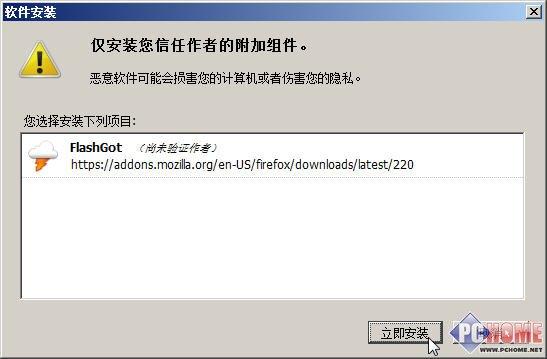
再單擊Add to Firefox(添加到Firefox中)鏈接(如圖2),在打開窗口中單擊"立即安裝"按鈕,按提示重新啟動Firefox。
讓Firefox和Chrome都使用迅雷
圖2 安裝FlashGot
第四步:設置FlashGot
選擇"工具"→"FlashGot"→"更多選項",在打開窗口中單擊"常規"標籤,設置下載管理器為Thunder(如圖3)。接著,再單擊"下載"標籤,選中"接管所有下載"項(如圖4)。
讓Firefox和Chrome都使用迅雷
圖3 設置下載管理器為迅雷
讓Firefox和Chrome都使用迅雷
圖4 讓迅雷接管所有下載
小提示
第五步:保存引用頁
舊版本的FlashGot默認情況下總會將文件名定向為addref,每次都要手動改存儲目錄和名稱,影響使用。後來,有人提出修改flashgot.autoReferrer參數值為false來解決。這樣做後,迅雷無法獲得引用頁,以後無法打開。
筆者發現最新版的FlashGot和迅雷已經解決此問題,所以我們在Firefox地址欄中輸入about:config,在彈出窗口出現後,單擊相應按鈕進入設置窗口。在"過濾器"文本框中輸入,然後在下方雙擊之,將其屬性改為true(如圖5),再重啟Firefox。
這樣做後,不僅不會影響到文件重定向,還能夠讓迅雷保存引用頁面,一舉兩得。
讓Firefox和Chrome都使用迅雷
圖5 設置其值為true
小提示
選擇"工具"→"附加組件",再單擊"擴展"標籤,然後單擊下方的"查找更新"按鈕,可以保證FlashGot總能保持最新版。
二、Google Chrome
第一步:下載修改Chrome
啟動迅雷,選擇"文件"→"新建",在"網址"處輸入如下地址:
thunder://QUFodHRwOi8vd3d3LjExOS54ZG93bnMuY29tL3VwbG9hZ
EZpbGUvMjAwOS0yL29wY2hyb21lLnJhclpa下載得到opchrome.rar。
第二步:解壓縮Chrome
右擊opchrome.rar,選擇"解壓到opchrome",本例將其解壓縮到F:softwareopchrome。
第三步:更新Chrome
打開
軟件名稱: Google Chrome
版本信息: 2.0.168.0 Beta
軟件大小: 9.04M
軟件語言: 中文
下載地址: 進入下載頁
按提示下載並安裝最新的Google Chrome。之後,右擊桌面上的"谷歌瀏覽器"圖標,選擇"屬性",在打開窗口中單擊"打開文件位置",打開其安裝文件夾,比如"C:UsersAdministratorAppDataLocalGoogleChromeApplication"。並把其中的所有文件包含文件夾拷貝到F:softwareopchromeAppChrome文件夾下,覆蓋同名文件。
第四步:使用迅雷下載
打開F:softwareopchrome文件夾,右擊ChromePortable.exe,選擇"發送到"→"桌面快捷方式",之後雙擊桌面上的快捷方式啟動之。
在其中右擊相應的下載鏈接,選擇"使用迅雷下載"命令即可
2010年11月16日星期二
迅雷5繁體中文版免安裝,迅雷5繁體中文版去廣告


支持Win7/Vista 不開迅雷接管高速下載
迅雷能夠兼容目前最多的下載協議,而且下載速度很快。現在互聯網上的內容越來越大,對於高速下載要求更高。如果我們忘記打開迅雷了,也能夠享受到其高速下載了呢?這完全得益於迅雷新開發的“全程接管高速下載”技術,即使我們不打開迅雷,迅雷也會監視我們的下載行為,而我們要做的只是勾選一個選項。更重要的是,其在支持Windows XP之後,現在已經支持Windows 7和Windows Vista。
一、打開相應選項
先打開最新版本迅雷(版本不低於5.9.23.1488),選擇“工具”→“配置”,再單擊左側“監視設置”標籤,在右側窗格中選中“未啟動迅雷時監視剪貼板(IE啟動期間生效)”複選框(如圖1)。
支持Win7/Vista 不開迅雷接管高速下載
圖1打開相應選項
二、體驗全程接管高速下載
之後,即使迅雷沒有啟動。我們在Windows 7/Vista操作系統下,在IE瀏覽器中復制相應的下載地址,就會看到如圖2所示的窗口,提示我們是否要使用迅雷來下載(如圖2)。
支持Win7/Vista 不開迅雷接管高速下載
圖2提示啟動迅雷下載
單擊“下載”按鈕後即可彈出迅雷下載窗口(如圖3),我們即刻就能夠得到高速下載體驗了。
迅雷5繁體中文版下載點,下載迅雷5繁體中文版


高速不停讓迅雷7支持批量離線下載功能
迅雷離線下載為我們提供了高速和穩定的下載體驗,屬於迅雷會員的“殺手級應用”。不過每次去迅雷中單擊“離線下載”按鈕實在是太麻煩,只要稍作變通,就可以在迅雷7中享受到批量離線下載功能。
一、複製下載地址
首先從上下載並安裝最新版本的迅雷7,然後單擊左側的“正在下載”按鈕,在右側窗格中配合Ctrl或Shift鍵選中多個資源,右擊,選擇“複製網址到剪切板”命令將這些資源的下載地址複製到剪貼板中(如圖1)。
圖1 複製網址到剪貼板
二、啟用批量離線下載功能
打開,再輸入迅雷會員帳號和密碼登錄。之後,單擊上方的“新建”下拉按鈕,選擇“新建批量任務(beta)”(如圖2)。在打開的窗口中按下Ctrl V鍵將剪貼板中的地址粘貼到相應的文本框中(如圖3)。由於採用了離線下載技術,下載速度很快,一會兒就可以看到其已經下載完畢(如圖4)。
圖2 新建批量任務
圖3 輸入批量下載地址
圖4 任務已經下載完畢
三、將離線下載資源下載到本地
接下來就方便多了,只要選中這些資源。之後,單擊上方的“下載到本地”按鈕即可看到熟悉的迅雷7下載窗口(如圖5)。由於是從迅雷會員服務器上下載,因此其速度絕對能夠有保證。
圖5 將離線資源下載到本地
這個技巧相當有用,省去了每次重複單擊“離線下載”按鈕的麻煩,卻享受到了批量高速下載的樂趣!由於迅雷離線下載提供了穩定、高速和便捷的下載體驗。它能“替”迅雷會員進行電影、遊戲資源的下載,可以避免長時間挂機,並能大幅降低對帶寬的消耗,還能顯著減少時間的浪費,很受大家的歡迎。
迅雷5繁體中文版如何使用,迅雷5繁體中文版無廣告
迅雷7.1.3.2042新版上線打造迅雷應用
迅雷7.1.3.2042版最新上線,該版本是2014正式版本的後續版本。發布後三個工作日內是優先體驗期,體驗期間只有獲得體驗資格及迅雷會員的用戶可以優先體驗,但在3個工作日後即會完全開放,屆時所有網友可以使用。
迅雷迅雷7.1.3.2042版進行了一些重要的功能改進:
1、工具欄允許用戶自定義顯示非任務相關按鈕
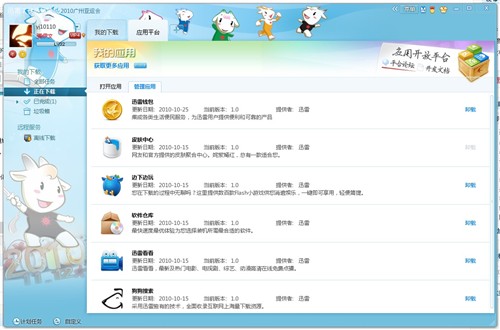
2、應用平台允許用戶管理迅雷7官方應用
迅雷7.1.3.2042新版上線打造迅雷應用
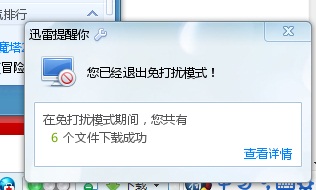
3、新增“免打擾”模式
當用戶運行全屏應用時,迅雷將自動關閉各種提示,避免打擾用戶
迅雷7.1.3.2042新版上線打造迅雷應用
4、“新建任務”窗口的輸入框右鍵菜單增加“粘貼並立即下載”功能,同時在“繼續”按鈕的下拉菜單中增加“立即下載”功能。
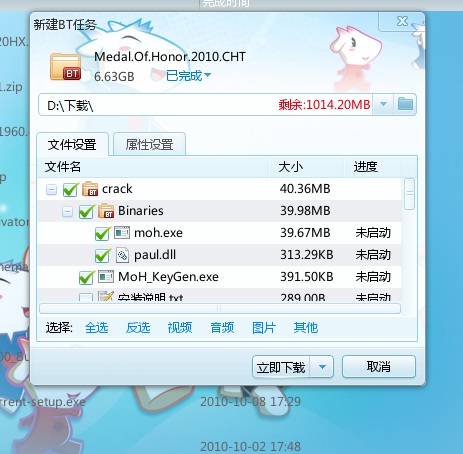
5、支持顯示BT任務的文件結構
迅雷7.1.3.2042新版上線打造迅雷應用
6、迅雷7界面上皮膚可顯示區域,會隨皮膚圖片大小的不同而變化
7、非官方應用支持打包安裝
8、迅雷7上方的應用標籤頁及右側欄標籤支持鼠標拖拽改變排序
此外,新版還改進了一些細節及修復之前發現的Bug,目前最新版已經上線擁有迅雷優先體驗權的網友趕快升級吧
2010年11月11日星期四
洋為中用 讓迅雷和Avant成為絕佳組合
洋為中用 讓迅雷和Avant成為絕佳組合
迅雷(Thunder) 5.7.2.371
Web迅雷 1.10.2.173
根據世界著名的下載站download.com數據顯示,日前Avant瀏覽器有著很高的下載量,早將火狐、Opear等其他瀏覽器遠遠地甩在腦後。可見其在美國的火爆!而與此同時,Avant瀏覽器也宣傳進軍中國。瀏覽行為和下載行為均屬於“殺手級應用”。對於這個舶來品,我們是不是真的可以做到“洋為中用”?如何讓最為流行的下載器迅雷與其做到“中西合璧”呢?
一、下載U盤版
不是所有的電腦用戶都是專業人士,很多時候我們需要的一個U盤版(即綠色軟件),這樣所有的設置都會在保存在程序的文件夾中,屆時只要簡單地拷貝程序文件夾即可保存自己的程序和設置的“無痛漫遊”,在哪裡都用上自己的設置。因此,雖然Avant Browser有安裝版本,但我們還是建議從chs.avantbrowser.com/download.html處單擊下方“點擊下載Avant 瀏覽器U盤版本”處的“下載”鏈接或直接從dl.filekicker. com/send/file/197898-2T11/avantchs.exe處下載Avant Browser的U盤版。下載後是一個7Z格式的自解壓格式,我們可以右擊,選擇“WinRAR”→“解壓到avantchs”將其解壓。
之後,進入avantchs文件夾,右擊其中的avant.exe,再選擇“發送到”→“桌面快捷方式”將其在桌面建立快捷方式,雙擊之打開Avant Browser。
二、集成迅雷5
新版迅雷5現在已經全面支持傳統下載、BT下載和eMule下載,而且速度非常快,所以我們一定要用它來為我們的Avant Browser“助一臂之力”!由於Avant Browser是基於Internet Explorer的,所以我們只要在www.xunlei.com上下載並安裝最新版本的迅雷5,然後打開之,選擇“工具”→“瀏覽器支持”→“迅雷作為IE默認下載工具”命令(如圖1),即可彈出相應的提示窗口提示成功。
洋為中用讓迅雷和Avant成為絕佳組合
圖1
三、集成WEB迅雷
如果你喜歡使用WEB迅雷,可以從www.xunlei.com上下載並安裝最新版本的WEB迅雷。接著,打開my.xunlei.com,單擊上方的“設置”按鈕,然後在打開窗口中單擊“監視”標籤,先選中“監視瀏覽器點擊:”後的“是”複選項,再單擊“修復瀏覽器監視功能”按鈕(如圖2),之後也會彈出相應的成功提示即可。
洋為中用讓迅雷和Avant成為絕佳組合
圖2
四、集成狗狗搜索
狗狗搜索的發布,給我們的資源獲取帶來了很多的方便。如果我們能夠將其整合到Avant Browser中,那我們可以給我們找電影開闢一個“快速通道”!
現在我們只要單擊“工具”→“Avant Browser選項”,單擊“搜索引擎”項,再單擊下方的“添加”按鈕,先輸入其縮寫,如gg,再在右邊輸入搜索引擎表達式,如如圖3),單擊“確定”按鈕保存設置。
洋為中用讓迅雷和Avant成為絕佳組合
圖3
以後在地址欄中輸入“gg 導火線”(如圖4,不含引號),則會自動連接到狗狗搜索來搜索關鍵字為“導火線”的內容(如圖5)。之後即可用迅雷5或WEB版迅雷將其下載下來。
迅雷網絡技術有限公司[品牌形象改造設計]

迅雷網絡技術有限公司[品牌形象改造設計]
一個設計並非設計公司獨立來完成的,準確的來講應該是設計公司跟客戶共同的結果,所以委婉回絕了一談合作就先提案的要求,在迅雷此次的合作中,儘管一開始我們走了不少彎路,從是否保留原有圖形到推翻原有圖形,再到最終回到最初的建議,對原LOGO的整體提升
“迅雷”於2002年底由鄒胜龍先生及程浩先生始創於美國矽谷。 2003年1月底,創辦者回國發展並正式成立深圳市三代科技開發有限公司(三代)。由於發展的需要,“三代”於2005年5月正式更名為深圳市迅雷網絡技術有限公司(迅雷),暨“迅雷”在大中華區的研發中心和運營中心。
2007年初受迅雷網絡技術有限公司委託,深圳力銳品牌對迅雷公司的整體形像作了從新的改良規劃設計
設計的目的是為解決客戶企業形像中存在的不足,而不是為設計而設計.從新規劃設計後的迅雷網絡技術有限公司形象,從整體上從新對原有的LOGO作了細節的修正;為更好的塑造公司"健康、活力、年輕、時尚、開放"的新品牌形象定位,色彩的定位上擺脫傳統固有網絡公司同質化,固有色彩形象定位的圈子,分別選擇了"紅"、"黃"、"藍"、"綠"四種不同的色彩,並規範其一定的使用範圍,讓迅雷的形象呈現多元視覺.更好的表達年輕用戶的心理特點,為公司吸取更多年輕用戶拓展了新的視覺渠道。
讓Firefox和Chrome都使用迅雷
讓Firefox和Chrome都使用迅雷
Firefox推出了3.0.7,修復了6個高危漏洞,而且最新的Firefox 3.1 beta3版也已經放出。同時,Google Chrome也是不錯的瀏覽器,儘管它們相對於IE屬於"非主流",但是用戶還是不少。如果能夠讓它們支持迅雷,則可以在兼顧瀏覽習慣的同時又能安全、高速下載自己想要的資源。
一、Firefox
第一步:下載並安裝Firefox
軟件名稱: Firefox 增強版X 瀏覽器綠色版
版本信息: 3.0.7
軟件大小: 14.31M
軟件語言: 中文
下載地址: 進入下載頁
第二步:卸載組件
如果大家安裝了迅雷下載組件,可能在啟動時會看到"TypeError: Components.classes['@thunder.com/thundercomponent;1'] is undefined"的對話框。這時我們可以在打開Firefox後選擇"工具"→"附加組件",再單擊"擴展"標籤,然後單擊Thunder Extension 3.5下方的"卸載"按鈕(如圖1),按提示重新啟動Firefox 。
讓Firefox和Chrome都使用迅雷
圖1 卸載組件
第三步:安裝FlashGot
啟動Firefox,打開
軟件名稱: FlashGot for Firefox
版本信息: 1.1.7.9
軟件大小: 0.29M
軟件語言: 中文
下載地址: 進入下載頁
再單擊Add to Firefox(添加到Firefox中)鏈接(如圖2),在打開窗口中單擊"立即安裝"按鈕,按提示重新啟動Firefox。
讓Firefox和Chrome都使用迅雷
圖2 安裝FlashGot
第四步:設置FlashGot
選擇"工具"→"FlashGot"→"更多選項",在打開窗口中單擊"常規"標籤,設置下載管理器為Thunder(如圖3)。接著,再單擊"下載"標籤,選中"接管所有下載"項(如圖4)。
讓Firefox和Chrome都使用迅雷
圖3 設置下載管理器為迅雷
讓Firefox和Chrome都使用迅雷
圖4 讓迅雷接管所有下載
小提示
第五步:保存引用頁
舊版本的FlashGot默認情況下總會將文件名定向為addref,每次都要手動改存儲目錄和名稱,影響使用。後來,有人提出修改flashgot.autoReferrer參數值為false來解決。這樣做後,迅雷無法獲得引用頁,以後無法打開。
筆者發現最新版的FlashGot和迅雷已經解決此問題,所以我們在Firefox地址欄中輸入about:config,在彈出窗口出現後,單擊相應按鈕進入設置窗口。在"過濾器"文本框中輸入,然後在下方雙擊之,將其屬性改為true(如圖5),再重啟Firefox。
這樣做後,不僅不會影響到文件重定向,還能夠讓迅雷保存引用頁面,一舉兩得。
讓Firefox和Chrome都使用迅雷
圖5 設置其值為true
小提示
選擇"工具"→"附加組件",再單擊"擴展"標籤,然後單擊下方的"查找更新"按鈕,可以保證FlashGot總能保持最新版。
二、Google Chrome
第一步:下載修改Chrome
啟動迅雷,選擇"文件"→"新建",在"網址"處輸入如下地址:
thunder://QUFodHRwOi8vd3d3LjExOS54ZG93bnMuY29tL3VwbG9hZ
EZpbGUvMjAwOS0yL29wY2hyb21lLnJhclpa下載得到opchrome.rar。
第二步:解壓縮Chrome
右擊opchrome.rar,選擇"解壓到opchrome",本例將其解壓縮到F:softwareopchrome。
第三步:更新Chrome
打開
軟件名稱: Google Chrome
版本信息: 2.0.168.0 Beta
軟件大小: 9.04M
軟件語言: 中文
下載地址: 進入下載頁
按提示下載並安裝最新的Google Chrome。之後,右擊桌面上的"谷歌瀏覽器"圖標,選擇"屬性",在打開窗口中單擊"打開文件位置",打開其安裝文件夾,比如"C:UsersAdministratorAppDataLocalGoogleChromeApplication"。並把其中的所有文件包含文件夾拷貝到F:softwareopchromeAppChrome文件夾下,覆蓋同名文件。
第四步:使用迅雷下載
打開F:softwareopchrome文件夾,右擊ChromePortable.exe,選擇"發送到"→"桌面快捷方式",之後雙擊桌面上的快捷方式啟動之。
在其中右擊相應的下載鏈接,選擇"使用迅雷下載"命令即可
迅雷(Thunder) V5.8.9.662 去廣告版┊支持快車、旋風鏈、看看
迅雷(Thunder) V5.8.9.662 去廣告版┊支持快車、旋風鏈、看看
迅雷5.8.9.662(2009.01.13)
1.安全組件默認支持瑞星2009及各新版殺毒軟件
2.優化迅雷看看播放體驗,提高播放流暢度
3.提高在vista環境下的兼容性
4.優化對部分網盤、郵件附件的下載支持
5.解決重複下載文件可能導致系統資源佔用較高的問題
—— 中天【366tian】技術組www.vistaqq.com 中天VIP工作室——
迅雷5中天VIP版 更新說明:
1.去除迅雷頂部橫幅廣告
2.減少迅雷運行時佔用的內存
3.支持Flashget快車專鏈、超級旋風鏈
4.支持BT、emule下載
5.1月20日昇級支持“迅雷看看”在線播放
6.支持Firefox、Opera、Maxthon多瀏覽器下載(工具——瀏覽器支持)
7.去除新建任務廣告、BT新建任務廣告
8.去掉迅雷界面上的狗狗搜索
9.去底部文字廣告
10.去除社區互動
11.去除雷友信息底部文字廣告
12.去除右側的熱門推薦
13.關閉“每日提示”和“迅雷資訊
14.默認10線程下載,20任務數
15.精簡官方版捆綁的百度廣告插件
16.精簡安裝組件,綠色無毒
下載:迅雷(Thunder) 5.8.9.662去廣告版
下載:迅雷(Thunder) 5.8.9.662去廣告版


2010年11月5日星期五
迅雷下载王,迅雷下载工具,迅雷下载電影
2009年1月20日迅雷(Thunder) 5.8.9.662 精簡去廣告版
迅雷5.8.9.662(2009.01.13)
1.安全組件默認支持瑞星2009及各新版殺毒軟件
2.優化迅雷看看播放體驗,提高播放流暢度
3.提高在vista環境下的兼容性
4.優化對部分網盤、郵件附件的下載支持
5.解決重複下載文件可能導致系統資源佔用較高的問題
迅雷5中天VIP版 更新說明:
1.去除迅雷頂部橫幅廣告
2.減少迅雷運行時佔用的內存
3.支持Flashget快車專鏈、超級旋風鏈
4.支持BT、emule下載
5.1月20日昇級支持“迅雷看看”在線播放
6.支持Firefox、Opera、Maxthon多瀏覽器下載(工具——瀏覽器支持)
7.去除新建任務廣告、BT新建任務廣告
8.去掉迅雷界面上的狗狗搜索
9.去底部文字廣告
10.去除社區互動
11.去除雷友信息底部文字廣告
12.去除右側的熱門推薦
13.關閉“每日提示”和“迅雷資訊
14.默認10線程下載,20任務數
15.精簡官方版捆綁的百度廣告插件
16.精簡安裝組件,綠色無毒
下載:迅雷(Thunder) 5.8.9.662去廣告版
web 迅雷下载,迅雷下载速度,psp game 迅雷下载

讓Firefox和Chrome都使用迅雷
書蟲
Firefox推出了3.0.7,修復了6個高危漏洞,而且最新的Firefox 3.1 beta3版也已經放出。同時,Google Chrome也是不錯的瀏覽器,儘管它們相對於IE屬於"非主流",但是用戶還是不少。如果能夠讓它們支持迅雷,則可以在兼顧瀏覽習慣的同時又能安全、高速下載自己想要的資源。
一、Firefox
第一步:下載並安裝Firefox
軟件名稱: Firefox 增強版X 瀏覽器綠色版
版本信息: 3.0.7
軟件大小: 14.31M
軟件語言: 中文
下載地址: 進入下載頁
第二步:卸載組件
如果大家安裝了迅雷下載組件,可能在啟動時會看到"TypeError: Components.classes['@thunder.com/thundercomponent;1'] is undefined"的對話框。這時我們可以在打開Firefox後選擇"工具"→"附加組件",再單擊"擴展"標籤,然後單擊Thunder Extension 3.5下方的"卸載"按鈕(如圖1),按提示重新啟動Firefox 。
讓Firefox和Chrome都使用迅雷
圖1 卸載組件
第三步:安裝FlashGot
啟動Firefox,打開
軟件名稱: FlashGot for Firefox
版本信息: 1.1.7.9
軟件大小: 0.29M
軟件語言: 中文
下載地址: 進入下載頁
再單擊Add to Firefox(添加到Firefox中)鏈接(如圖2),在打開窗口中單擊"立即安裝"按鈕,按提示重新啟動Firefox。
讓Firefox和Chrome都使用迅雷
圖2 安裝FlashGot
第四步:設置FlashGot
選擇"工具"→"FlashGot"→"更多選項",在打開窗口中單擊"常規"標籤,設置下載管理器為Thunder(如圖3)。接著,再單擊"下載"標籤,選中"接管所有下載"項(如圖4)。
讓Firefox和Chrome都使用迅雷
圖3 設置下載管理器為迅雷
讓Firefox和Chrome都使用迅雷
圖4 讓迅雷接管所有下載
小提示
第五步:保存引用頁
舊版本的FlashGot默認情況下總會將文件名定向為addref,每次都要手動改存儲目錄和名稱,影響使用。後來,有人提出修改flashgot.autoReferrer參數值為false來解決。這樣做後,迅雷無法獲得引用頁,以後無法打開。
筆者發現最新版的FlashGot和迅雷已經解決此問題,所以我們在Firefox地址欄中輸入about:config,在彈出窗口出現後,單擊相應按鈕進入設置窗口。在"過濾器"文本框中輸入,然後在下方雙擊之,將其屬性改為true(如圖5),再重啟Firefox。
這樣做後,不僅不會影響到文件重定向,還能夠讓迅雷保存引用頁面,一舉兩得。
讓Firefox和Chrome都使用迅雷
圖5 設置其值為true
小提示
選擇"工具"→"附加組件",再單擊"擴展"標籤,然後單擊下方的"查找更新"按鈕,可以保證FlashGot總能保持最新版。
二、Google Chrome
第一步:下載修改Chrome
啟動迅雷,選擇"文件"→"新建",在"網址"處輸入如下地址:
thunder://QUFodHRwOi8vd3d3LjExOS54ZG93bnMuY29tL3VwbG9hZ
EZpbGUvMjAwOS0yL29wY2hyb21lLnJhclpa下載得到opchrome.rar。
第二步:解壓縮Chrome
右擊opchrome.rar,選擇"解壓到opchrome",本例將其解壓縮到F:softwareopchrome。
第三步:更新Chrome
打開
軟件名稱: Google Chrome
版本信息: 2.0.168.0 Beta
軟件大小: 9.04M
軟件語言: 中文
下載地址: 進入下載頁
按提示下載並安裝最新的Google Chrome。之後,右擊桌面上的"谷歌瀏覽器"圖標,選擇"屬性",在打開窗口中單擊"打開文件位置",打開其安裝文件夾,比如"C:UsersAdministratorAppDataLocalGoogleChromeApplication"。並把其中的所有文件包含文件夾拷貝到F:softwareopchromeAppChrome文件夾下,覆蓋同名文件。
第四步:使用迅雷下載
打開F:softwareopchrome文件夾,右擊ChromePortable.exe,選擇"發送到"→"桌面快捷方式",之後雙擊桌面上的快捷方式啟動之。
在其中右擊相應的下載鏈接,選擇"使用迅雷下載"命令即可
迅雷下载繁體中文版,迅雷下载繁體,迅雷下载器
安裝/卸載/升級 如何安裝迅雷5
第一步:
點擊迅雷5下載窗口上的“運行”按鈕,立即運行下載完成的“迅雷5”客戶端安裝包。

第二步:
運行了“迅雷5”客戶端的安裝包後,我們看到安裝“迅雷5”的嚮導界面。點擊“下一步”繼續。

第三步:
接下來,是“迅雷5”的安裝許可協議,您只有選擇同意了該協議,您才能繼續安裝“迅雷5”,在認真查看了迅雷安裝許可協議後,選擇“我同意此協議”,將可以點擊“下一步”繼續。

第四步:
接下來的窗口是“迅雷5”安裝的選項,您將在這裡設置是否安裝“迅雷5”的某個組件,每個組件後面都會有相應的功能說明,請按您的需要選擇。選擇完成後點擊“下一步”繼續。

第五步:
在這個頁面上您需要選擇將您的“迅雷5”安裝在某個目錄中,您可以點擊“瀏覽”來自行設置,同時我們為您設置了一個默認目錄,您可以直接點擊“下一步”繼續。
第六步:“
迅雷5”的安裝已經準備就緒了,您只要點擊“安裝”就會立即給您的機器上安裝“迅雷5”,如果您還有什麼設置需要更改,請您單擊“上一步”進行更改。
第七步:
稍等片刻,安裝完成後就會出現“迅雷5”的安裝結束窗口,您可以選擇“查看更新信息”或“啟動迅雷5”,點擊完成結束安裝。您將可以正常使用迅雷5下載軟件了。
订阅:
博文 (Atom)